
Membuat Slider Keren Menggunakan
Android Studio
Tutorial telah diperbaharui dengan menambahkan dimens.xml
Tutorial kali ini kita akan membuat intro slider menggunakan android studio. Intro Slider nantinya akan menampilkan beberapa slide yang bisa di geser oleh user sebelum masuk ke menu utama pada sebuah aplikasi.
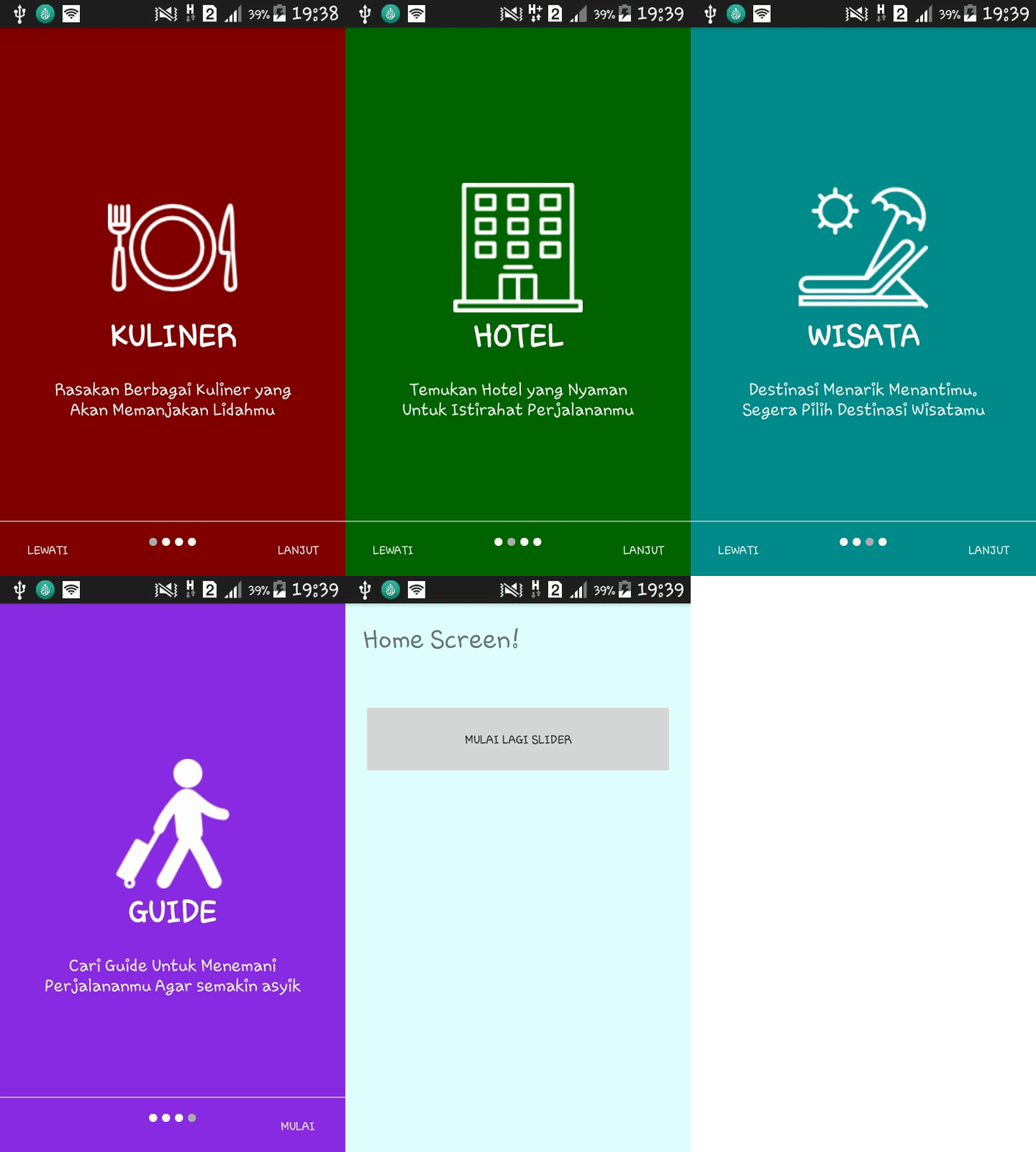
Kita akan menambahkan 2 button lewati dan lanjut, jika ditekan lewati (skip) itu artinya user tidak ingin melihat slider melainkan ingin langsung ke menu utama. Jika ditekan lanjut (next) maka slider akan tampil / menggeser sampai dengan slider terakhir baru akan ditampilkan menu utamanya.
Langsung saja kita mulai :
1. Buat Project Baru
- Buat project baru pada android studio, kemudian pilih empty activity
- Tambahkan icon pendukung pada drawable yang nantinya akan ditampilkan pada slider
2. Atur Warna
- Buka color.xml atur warna background, dan warna lingkaran kecil untuk perpindahan slider. Untuk warnanya bisa anda sesuaikan sendiri dengan kode-kode warna menggunakan hexadesimal. Kemudian Tambahkan script berikut :
<resources>
    <color name="colorPrimary">#3F51B5</color>
    <color name="colorPrimaryDark">#303F9F</color>
    <color name="colorAccent">#FF4081</color>

    <!-- Screens background color-->
    <color name="bg_screen1">#800000</color>
    <color name="bg_screen2">#006400</color>
    <color name="bg_screen3">#008B8B</color>
    <color name="bg_screen4">#8A2BE2</color>

    <!-- dots inactive colors -->
    <color name="dot_dark_screen1">#FFFFF0</color>
    <color name="dot_dark_screen2">#FFFFF0</color>
    <color name="dot_dark_screen3">#FFFFF0</color>
    <color name="dot_dark_screen4">#FFFFF0</color>

    <!-- dots active colors -->
    <color name="dot_light_screen1">#A9A9A9</color>
    <color name="dot_light_screen2">#A9A9A9</color>
    <color name="dot_light_screen3">#A9A9A9</color>
    <color name="dot_light_screen4">#A9A9A9</color>

    <array name="array_dot_active">
        <item>@color/dot_light_screen1</item>
        <item>@color/dot_light_screen2</item>
        <item>@color/dot_light_screen3</item>
        <item>@color/dot_light_screen4</item>
    </array>

    <array name="array_dot_inactive">
        <item>@color/dot_dark_screen1</item>
        <item>@color/dot_dark_screen2</item>
        <item>@color/dot_dark_screen3</item>
        <item>@color/dot_dark_screen4</item>
    </array>
</resources>
3. Atur Teks yang akan ditampilkan
- Buka string.xml kemudian atur teks yang nantinya akan ditampilkan pada intro slider (teks button, content slider). Adapun script yang saya gunakan yaitu :
<resources>
    <string name="app_name">Intro Slider</string>
    <string name="title_activity_welcome">Home Screen</string>
    <string name="next">LANJUT</string>
    <string name="skip">LEWATI</string>
    <string name="start">MULAI</string>

    <string name="slide_1_title">KULINER</string>
    <string name="slide_1_desc">Rasakan Berbagai Kuliner yang Akan Memanjakan Lidahmu</string>

    <string name="slide_2_title">HOTEL</string>
    <string name="slide_2_desc">Temukan Hotel yang Nyaman Untuk Istirahat Perjalananmu</string>

    <string name="slide_3_title">WISATA</string>
    <string name="slide_3_desc">Destinasi Menarik Menantimu. Segera Pilih Destinasi Wisatamu</string>

    <string name="slide_4_title">GUIDE</string>
    <string name="slide_4_desc">Cari Guide Untuk Menemani Perjalananmu Agar  semakin asyik </string>


</resources>
4. Atur Style dan Margin
- Buka Style.xml kemudian tambahkan script berikut :
<resources>

    <!-- Base application theme. -->
    <style name="AppTheme" parent="Theme.AppCompat.Light.DarkActionBar">
        <!-- Customize your theme here. -->
        <item name="colorPrimary">@color/colorPrimary</item>
        <item name="colorPrimaryDark">@color/colorPrimaryDark</item>
        <item name="colorAccent">@color/colorAccent</item>
        <item name="windowActionBar">false</item>
        <item name="windowNoTitle">true</item>
    </style>

    <style name="AppTheme.AppBarOverlay" parent="ThemeOverlay.AppCompat.Dark.ActionBar" />

    <style name="AppTheme.PopupOverlay" parent="ThemeOverlay.AppCompat.Light" />

</resources>
Sekarang kita buat file dimens.xml pada direktori/ folder values dengan cara : Klik kanan pada values > New > XML > Values XML Files > Lalu beri nama dimens
Jika sudah masukan kode-kode dibawah ini pada dimens.xml :
<resources>
    <!-- Default screen margins, per the Android Design guidelines. -->
    <dimen name="activity_horizontal_margin">16dp</dimen>
    <dimen name="activity_vertical_margin">16dp</dimen>
    <dimen name="fab_margin">16dp</dimen>
    <dimen name="dots_height">30dp</dimen>
    <dimen name="dots_margin_bottom">20dp</dimen>
    <dimen name="img_width_height">120dp</dimen>
    <dimen name="slide_title">30dp</dimen>
    <dimen name="slide_desc">16dp</dimen>
    <dimen name="desc_padding">40dp</dimen>
</resources>
Intro Slider hanya akan tampil satu kali yaitu ketika aplikasi sudah selesai diinstall dan dibuka pertama kali. setelah itu tidak akan tampil lagi. Namun disini kita akan menambahkan tombol pada homescreen agar bisa mengulang slider yang ditampilkan.
Untuk pengaturannya gunakan SharedPreferences (SP)
adalah mekanisme untuk menyimpan pasangan key-value untuk tipe data primitif (integer, double, string, booelan). SP cocok untuk penggunaan data kecil seperti menyimpan setting aplikasi dan informasi mengenai user interface. Data dalam shared preferences disimpan dalam device android dalam bentuk XML. Sumber http://indonesiaberkicau.com/
5. Buat Class baru
Buat kelas baru dengan nama PrefManager.java disinilah pengaturan sharedprefereces ditambahkan dengan script berikut :
package badoystudio.com.introslider;

import android.content.Context;
import android.content.SharedPreferences;


public class PrefManager {
    SharedPreferences pref;
    SharedPreferences.Editor editor;
    Context _context;

    // shared pref mode
    int PRIVATE_MODE = 0;

    // Shared preferences file name
    private static final String PREF_NAME = "introslider";

    private static final String IS_FIRST_TIME_LAUNCH = "IsFirstTimeLaunch";

    public PrefManager(Context context) {
        this._context = context;
        pref = _context.getSharedPreferences(PREF_NAME, PRIVATE_MODE);
        editor = pref.edit();
    }

    public void setFirstTimeLaunch(boolean isFirstTime) {
        editor.putBoolean(IS_FIRST_TIME_LAUNCH, isFirstTime);
        editor.commit();
    }

    public boolean isFirstTimeLaunch() {
        return pref.getBoolean(IS_FIRST_TIME_LAUNCH, true);
    }

}
6. Buat Slide
- Kita akan membuat 4 slide dengan nama layout : slide1, slide2, slide3, slide4. Caranya yaitu klik kanan pada layout -> new -> xml -> pilih empty .
- Tambahkan script berikut pada slide1.xml :
<?xml version="1.0" encoding="utf-8"?>
<RelativeLayout xmlns:android="http://schemas.android.com/apk/res/android"
    android:layout_width="match_parent"
    android:layout_height="match_parent"
    android:background="@color/bg_screen1">

    <LinearLayout
        android:layout_width="wrap_content"
        android:layout_height="wrap_content"
        android:layout_centerInParent="true"
        android:gravity="center_horizontal"
        android:orientation="vertical">

        <ImageView
            android:layout_width="@dimen/img_width_height"
            android:layout_height="@dimen/img_width_height"
            android:src="@drawable/ic_kuliner" />

        <TextView
            android:layout_width="wrap_content"
            android:layout_height="wrap_content"
            android:text="@string/slide_1_title"
            android:textColor="@android:color/white"
            android:textSize="@dimen/slide_title"
            android:textStyle="bold" />

        <TextView
            android:layout_width="wrap_content"
            android:layout_height="wrap_content"
            android:layout_marginTop="20dp"
            android:paddingLeft="@dimen/desc_padding"
            android:paddingRight="@dimen/desc_padding"
            android:text="@string/slide_1_desc"
            android:textAlignment="center"
            android:textColor="@android:color/white"
            android:textSize="@dimen/slide_desc" />

    </LinearLayout>
</RelativeLayout>
- Pada slide2.xml tambahkan script berikut :
<?xml version="1.0" encoding="utf-8"?>
<RelativeLayout xmlns:android="http://schemas.android.com/apk/res/android"
    android:layout_width="match_parent"
    android:layout_height="match_parent"
    android:background="@color/bg_screen2">

    <LinearLayout
        android:layout_width="wrap_content"
        android:layout_height="wrap_content"
        android:layout_centerInParent="true"
        android:gravity="center_horizontal"
        android:orientation="vertical">

        <ImageView
            android:layout_width="@dimen/img_width_height"
            android:layout_height="@dimen/img_width_height"
            android:src="@drawable/ic_hotel" />

        <TextView
            android:layout_width="wrap_content"
            android:layout_height="wrap_content"
            android:text="@string/slide_2_title"
            android:textColor="@android:color/white"
            android:textSize="@dimen/slide_title"
            android:textStyle="bold" />

        <TextView
            android:layout_width="wrap_content"
            android:layout_height="wrap_content"
            android:layout_marginTop="20dp"
            android:paddingLeft="@dimen/desc_padding"
            android:paddingRight="@dimen/desc_padding"
            android:text="@string/slide_2_desc"
            android:textAlignment="center"
            android:textColor="@android:color/white"
            android:textSize="@dimen/slide_desc" />

    </LinearLayout>


</RelativeLayout>
- Slide3.xml tambahkan script berikut :
<?xml version="1.0" encoding="utf-8"?>
<RelativeLayout xmlns:android="http://schemas.android.com/apk/res/android"
    android:layout_width="match_parent"
    android:layout_height="match_parent"
    android:background="@color/bg_screen3">

    <LinearLayout
        android:layout_width="wrap_content"
        android:layout_height="wrap_content"
        android:layout_centerInParent="true"
        android:gravity="center_horizontal"
        android:orientation="vertical">

        <ImageView
            android:layout_width="@dimen/img_width_height"
            android:layout_height="@dimen/img_width_height"
            android:src="@drawable/ic_wisata" />

        <TextView
            android:layout_width="wrap_content"
            android:layout_height="wrap_content"
            android:text="@string/slide_3_title"
            android:textColor="@android:color/white"
            android:textSize="@dimen/slide_title"
            android:textStyle="bold" />

        <TextView
            android:layout_width="wrap_content"
            android:layout_height="wrap_content"
            android:layout_marginTop="20dp"
            android:paddingLeft="@dimen/desc_padding"
            android:paddingRight="@dimen/desc_padding"
            android:text="@string/slide_3_desc"
            android:textAlignment="center"
            android:textColor="@android:color/white"
            android:textSize="@dimen/slide_desc" />

    </LinearLayout>

</RelativeLayout>
- Tambahkan pula pada slide4.xml script berikut :
<?xml version="1.0" encoding="utf-8"?>
<RelativeLayout xmlns:android="http://schemas.android.com/apk/res/android"
    android:layout_width="match_parent"
    android:layout_height="match_parent"
    android:background="@color/bg_screen4">

    <LinearLayout
        android:layout_width="wrap_content"
        android:layout_height="wrap_content"
        android:layout_centerInParent="true"
        android:gravity="center_horizontal"
        android:orientation="vertical">

        <ImageView
            android:layout_width="@dimen/img_width_height"
            android:layout_height="@dimen/img_width_height"
            android:src="@drawable/ic_guide" />

        <TextView
            android:layout_width="wrap_content"
            android:layout_height="wrap_content"
            android:text="@string/slide_4_title"
            android:textColor="@android:color/white"
            android:textSize="@dimen/slide_title"
            android:textStyle="bold" />

        <TextView
            android:layout_width="wrap_content"
            android:layout_height="wrap_content"
            android:layout_marginTop="20dp"
            android:paddingLeft="@dimen/desc_padding"
            android:paddingRight="@dimen/desc_padding"
            android:text="@string/slide_4_desc"
            android:textAlignment="center"
            android:textColor="@android:color/white"
            android:textSize="@dimen/slide_desc" />

    </LinearLayout>

</RelativeLayout>
7. Buat Activity Baru
Buat baru dengan nama WelcomeActivity.java dengan cara klik kanan pada package -> New ->Activity -> Empty Activity .
8. Atur Activity
Pada activity_welcome.xml tambahkan script untuk memodifikasi tombol lanjut dan lewati juga lingkarang kecil yang tampil pada slider yaitu sebagai berikut :
<?xml version="1.0" encoding="utf-8"?>
<RelativeLayout xmlns:android="http://schemas.android.com/apk/res/android"
    xmlns:app="http://schemas.android.com/apk/res-auto"
    xmlns:tools="http://schemas.android.com/tools"
    android:layout_width="match_parent"
    android:layout_height="match_parent"
    tools:showIn="@layout/activity_welcome">


    <android.support.v4.view.ViewPager
        android:id="@+id/view_pager"
        android:layout_width="match_parent"
        android:layout_height="match_parent" />

    <LinearLayout
        android:id="@+id/layoutDots"
        android:layout_width="match_parent"
        android:layout_height="@dimen/dots_height"
        android:layout_alignParentBottom="true"
        android:layout_marginBottom="@dimen/dots_margin_bottom"
        android:gravity="center"
        android:orientation="horizontal"></LinearLayout>

    <View
        android:layout_width="match_parent"
        android:layout_height="1dp"
        android:alpha=".5"
        android:layout_above="@id/layoutDots"
        android:background="@android:color/white" />

    <Button
        android:id="@+id/btn_next"
        android:layout_width="wrap_content"
        android:layout_height="wrap_content"
        android:layout_alignParentBottom="true"
        android:layout_alignParentRight="true"
        android:background="@null"
        android:text="@string/next"
        android:textColor="@android:color/white" />

    <Button
        android:id="@+id/btn_skip"
        android:layout_width="wrap_content"
        android:layout_height="wrap_content"
        android:layout_alignParentBottom="true"
        android:layout_alignParentLeft="true"
        android:background="@null"
        android:text="@string/skip"
        android:textColor="@android:color/white" />

</RelativeLayout>
9. Buka WelcomeActivity.java
Buka WelcomeActivity.java tambahkan script berikut :
Disinilah pengaturan slider, event click button, notification bar dimasukan.
package badoystudio.com.introslider;
import android.content.Context;
import android.content.Intent;
import android.graphics.Color;
import android.os.Build;
import android.os.Bundle;
import android.support.v4.view.PagerAdapter;
import android.support.v4.view.ViewPager;
import android.support.v7.app.AppCompatActivity;
import android.text.Html;
import android.view.LayoutInflater;
import android.view.View;
import android.view.ViewGroup;
import android.view.Window;
import android.view.WindowManager;
import android.widget.Button;
import android.widget.LinearLayout;
import android.widget.TextView;
public class WelcomeActivity extends AppCompatActivity {
private ViewPager viewPager;
private MyViewPagerAdapter myViewPagerAdapter;
private LinearLayout dotsLayout;
private TextView[] dots;
private int[] layouts;
private Button btnSkip, btnNext;
private PrefManager prefManager;
@Override
protected void onCreate(Bundle savedInstanceState) {
super.onCreate(savedInstanceState);
// mengecek lauch activity - sebelum memanggil setContentView()
prefManager = new PrefManager(this);
if (!prefManager.isFirstTimeLaunch()) {
launchHomeScreen();
finish();
}
// membuat transparan notifikasi
if (Build.VERSION.SDK_INT >= 21) {
getWindow().getDecorView().setSystemUiVisibility(View.SYSTEM_UI_FLAG_LAYOUT_STABLE | View.SYSTEM_UI_FLAG_LAYOUT_FULLSCREEN);
}
setContentView(R.layout.activity_welcome);
viewPager = (ViewPager) findViewById(R.id.view_pager);
dotsLayout = (LinearLayout) findViewById(R.id.layoutDots);
btnSkip = (Button) findViewById(R.id.btn_skip);
btnNext = (Button) findViewById(R.id.btn_next);
// layout xml slide 1 sampai 4
// add few more layouts if you want
layouts = new int[]{
R.layout.slide1,
R.layout.slide2,
R.layout.slide3,
R.layout.slide4};
// tombol dots (lingkaran kecil perpindahan slide)
addBottomDots(0);
// membuat transparan notifikasi
changeStatusBarColor();
myViewPagerAdapter = new MyViewPagerAdapter();
viewPager.setAdapter(myViewPagerAdapter);
viewPager.addOnPageChangeListener(viewPagerPageChangeListener);
btnSkip.setOnClickListener(new View.OnClickListener() {
@Override
public void onClick(View v) {
launchHomeScreen();
}
});
btnNext.setOnClickListener(new View.OnClickListener() {
@Override
public void onClick(View v) {
// mengecek page terakhir (slide 4)
// jika activity home sudah tampil
int current = getItem(+1);
if (current < layouts.length) {
// move to next screen
viewPager.setCurrentItem(current);
} else {
launchHomeScreen();
}
}
});
}
private void addBottomDots(int currentPage) {
dots = new TextView[layouts.length];
int[] colorsActive = getResources().getIntArray(R.array.array_dot_active);
int[] colorsInactive = getResources().getIntArray(R.array.array_dot_inactive);
dotsLayout.removeAllViews();
for (int i = 0; i < dots.length; i++) {
dots[i] = new TextView(this);
dots[i].setText(Html.fromHtml("•"));
dots[i].setTextSize(35);
dots[i].setTextColor(colorsInactive[currentPage]);
dotsLayout.addView(dots[i]);
}
if (dots.length > 0)
dots[currentPage].setTextColor(colorsActive[currentPage]);
}
private int getItem(int i) {
return viewPager.getCurrentItem() + i;
}
private void launchHomeScreen() {
prefManager.setFirstTimeLaunch(false);
startActivity(new Intent(WelcomeActivity.this, MainActivity.class));
finish();
}
// viewpager change listener
ViewPager.OnPageChangeListener viewPagerPageChangeListener = new ViewPager.OnPageChangeListener() {
@Override
public void onPageSelected(int position) {
addBottomDots(position);
// mengubah button lanjut 'NEXT' / 'GOT IT'
if (position == layouts.length - 1) {
// last page. make button text to GOT IT
btnNext.setText(getString(R.string.start));
btnSkip.setVisibility(View.GONE);
} else {
// still pages are left
btnNext.setText(getString(R.string.next));
btnSkip.setVisibility(View.VISIBLE);
}
}
@Override
public void onPageScrolled(int arg0, float arg1, int arg2) {
}
@Override
public void onPageScrollStateChanged(int arg0) {
}
};
/**
* Making notification bar transparent
*/
private void changeStatusBarColor() {
if (Build.VERSION.SDK_INT >= Build.VERSION_CODES.LOLLIPOP) {
Window window = getWindow();
window.addFlags(WindowManager.LayoutParams.FLAG_DRAWS_SYSTEM_BAR_BACKGROUNDS);
window.setStatusBarColor(Color.TRANSPARENT);
}
}
/**
* View pager adapter
*/
public class MyViewPagerAdapter extends PagerAdapter {
private LayoutInflater layoutInflater;
public MyViewPagerAdapter() {
}
@Override
public Object instantiateItem(ViewGroup container, int position) {
layoutInflater = (LayoutInflater) getSystemService(Context.LAYOUT_INFLATER_SERVICE);
View view = layoutInflater.inflate(layouts[position], container, false);
container.addView(view);
return view;
}
@Override
public int getCount() {
return layouts.length;
}
@Override
public boolean isViewFromObject(View view, Object obj) {
return view == obj;
}
@Override
public void destroyItem(ViewGroup container, int position, Object object) {
View view = (View) object;
container.removeView(view);
}
}
}
10. Buka activity_main.xml
Buka activity_main.xml tambahkan script untuk membuat tombol mengulang slider yaitu sebagai berikut berikut :
<?xml version="1.0" encoding="utf-8"?>
<RelativeLayout xmlns:android="http://schemas.android.com/apk/res/android"
    xmlns:tools="http://schemas.android.com/tools"
    android:id="@+id/activity_main"
    android:layout_width="match_parent"
    android:layout_height="match_parent"
    android:paddingBottom="@dimen/activity_vertical_margin"
    android:paddingLeft="@dimen/activity_horizontal_margin"
    android:paddingRight="@dimen/activity_horizontal_margin"
    android:paddingTop="@dimen/activity_vertical_margin"
    android:background="#E0FFFF"
    tools:context="badoystudio.com.introslider.MainActivity">

    <Button
        android:layout_width="300dp"
        android:layout_height="70dp"
        android:text="Mulai Lagi Slider"
        android:layout_below="@+id/textView"
        android:layout_alignParentLeft="true"
        android:layout_alignParentStart="true"
        android:layout_marginTop="43dp"
        android:id="@+id/button"
        android:layout_alignParentRight="true"
        android:layout_alignParentEnd="true" />

    <TextView
        android:layout_width="wrap_content"
        android:layout_height="wrap_content"
        android:textSize="30sp"
        android:text="Home Screen!"
        android:id="@+id/textView"
        android:layout_alignParentTop="true"
        android:layout_alignParentLeft="true"
        android:layout_alignParentStart="true"
        android:layout_alignParentRight="true"
        android:layout_alignParentEnd="true" />
</RelativeLayout>
11. Tambahkan script MainActivity.java
Tambahkan script berikut untuk memberikan intent pada button mengulang slide pada MainActivity.java
package badoystudio.com.introslider;

import android.content.Intent;
import android.support.v7.app.AppCompatActivity;
import android.os.Bundle;
import android.view.View;
import android.widget.Button;


public class MainActivity extends AppCompatActivity {


    Button button;

    @Override
    protected void onCreate(Bundle savedInstanceState) {
        super.onCreate(savedInstanceState);
        setContentView(R.layout.activity_main);

        findViewById(R.id.button).setOnClickListener(new View.OnClickListener() {
            @Override
            public void onClick(View v) {
                PrefManager prefManager = new PrefManager(getApplicationContext());
                prefManager.setFirstTimeLaunch(true);
                startActivity(new Intent(MainActivity.this, WelcomeActivity.class));
                finish();
            }
        });

    }
}
12. Atur AndroidManifest.xml
Terakhir Atur WelcomeActivity sebagai launcher utama pada AndroidManifest.xml
<?xml version="1.0" encoding="utf-8"?>
<manifest xmlns:android="http://schemas.android.com/apk/res/android"
    package="badoystudio.com.introslider">
 <application
        android:allowBackup="true"
        android:icon="@mipmap/ic_launcher"
        android:label="@string/app_name"
        android:roundIcon="@mipmap/ic_launcher_round"
        android:supportsRtl="true"
        android:theme="@style/AppTheme">
        <activity android:name=".WelcomeActivity">
            <intent-filter>
                <action android:name="android.intent.action.MAIN" />
                <action android:name="android.intent.action.VIEW" />

                <category android:name="android.intent.category.LAUNCHER" />
            </intent-filter>
        </activity>
        <activity android:name=".MainActivity"></activity>
    </application>

</manifest>
Oke sampai disini sudah selesai silahkan di running menggunakan android virtual device, emulator genymotion, atau langsung di smartphone yang kamu punya. Maka akan tampil seperti dibawah ini :
Silahkan dipraktekan dan dipelajari kode-kodenya ya. semoga bermanfaat.


